






Claude Code 料金の結論:定額利用はProから
Claude Code 料金は、個人向け定額ならProの月20ドル、円換算で約3,170円からです。 スマホからつなぐBotには複数の方式があり、TelegramなどのChannels、Remote Control、クラウドの定期実行では、動く場所と契約条件が異なります。
自分のPCを起動しておけるか、PCを閉じても動かしたいかを先に決めると、必要な機能を選びやすくなります。
個人向けのWeb料金
| プラン | Webの月払い | 日本円の比較目安 | Claude Code | 主な利用量の違い |
|---|---|---|---|---|
| Free | 0ドル | 0円 | 定額枠には含まれない | Claudeの無料チャット |
| Pro | 20ドル | 約3,170円 | 含まれる | 個人向け有料枠の基準 |
| Max | 100ドル | 約15,830円 | 含まれる | 5時間・週の枠がProの5倍 |
| Ultra | 200ドル | 約31,660円 | 含まれる | 週の枠がProの10倍、認定済みアカウントは5時間制限なし |
円換算はECBの2026年11月3日の参考値から計算した1ドル=158.29円を使い、10円単位で丸めています。Webの参考額は税や為替手数料を含まないため、購入画面の日本円の請求額と同じではありません。
Proには年200ドルの年払いもあります。参考換算では一度に約31,660円を支払う形で、月あたり約2,640円相当です。料金ページの月17ドル相当という丸めた表示を、毎月17ドルずつ払う契約と取り違えないでください。
以前の「Max 20x」の記事には注意
旧Max 20xはUltraへ移行しています。Ultraの現行の週次枠はProの10倍で、過去の記事の「20x」を現在のすべての上限に当てはめることはできません。
※ 用語:定額枠=決まった契約料金の中で使える処理量。週次枠=週単位の上限。認定済みアカウント=Anthropic側の確認条件を満たしたアカウント。
Webとモバイルの日本円価格を比べる
iPhoneは実際の掲載価格を確認できる
日本のApp Storeに掲載されているClaudeのアプリ内購入は、次のように請求期間が明記されています。先ほどのドル換算と分けて、実際の購入候補として見てください。
| 日本のApp Storeの購入項目 | 掲載価格 | 期間 |
|---|---|---|
| Claude Pro Monthly | 3,000円 | 月払い |
| Max Monthly | 20,000円 | 月払い |
| Ultra Monthly | 40,000円 | 月払い |
| Pro Annual | 35,000円 | 年払い |
販売元はAnthropic PBCです。Webと比較するときは税と期間をそろえ、最後の購入画面を確認してください。
Androidの日本円の購入価格は、今回、公開情報では確定できませんでした。iPhoneの価格をそのまま流用せず、Google Playの表示で確認する必要があります。
同じClaudeアカウントでClaude Codeへログインする
公式ヘルプでは、Web・デスクトップ・モバイルのClaudeと、ターミナルや対応エディターのClaude Codeを同じサブスクリプションで使えると説明しています。購入したアカウントと、Claude Codeにログインするアカウントを一致させましょう。
すでにAPIの従量課金でログインしていた場合は、Claude Code内の/loginから契約アカウントへ切り替える手順があります。
APIキーがあると課金経路が変わる
公式ヘルプは、環境変数ANTHROPIC_API_KEYが設定されていると、サブスクリプションよりAPIキーでの認証が優先され、API料金が発生すると説明しています。Proを買ったのに従量課金が増える場合は、まず認証方法を確認してください。
MaxとUltraに含まれる月次のAPIクレジットも、Claude CodeやClaudeアプリの追加利用には使えません。「APIの特典があるからCodeの上限後も同額で続けられる」とは判断しないことが大切です。
※ 用語:ターミナル=文字のコマンドでPCを操作する画面。APIキー=プログラムからサービスを使うための認証情報。従量課金=使った処理量に応じて料金が増える方式。
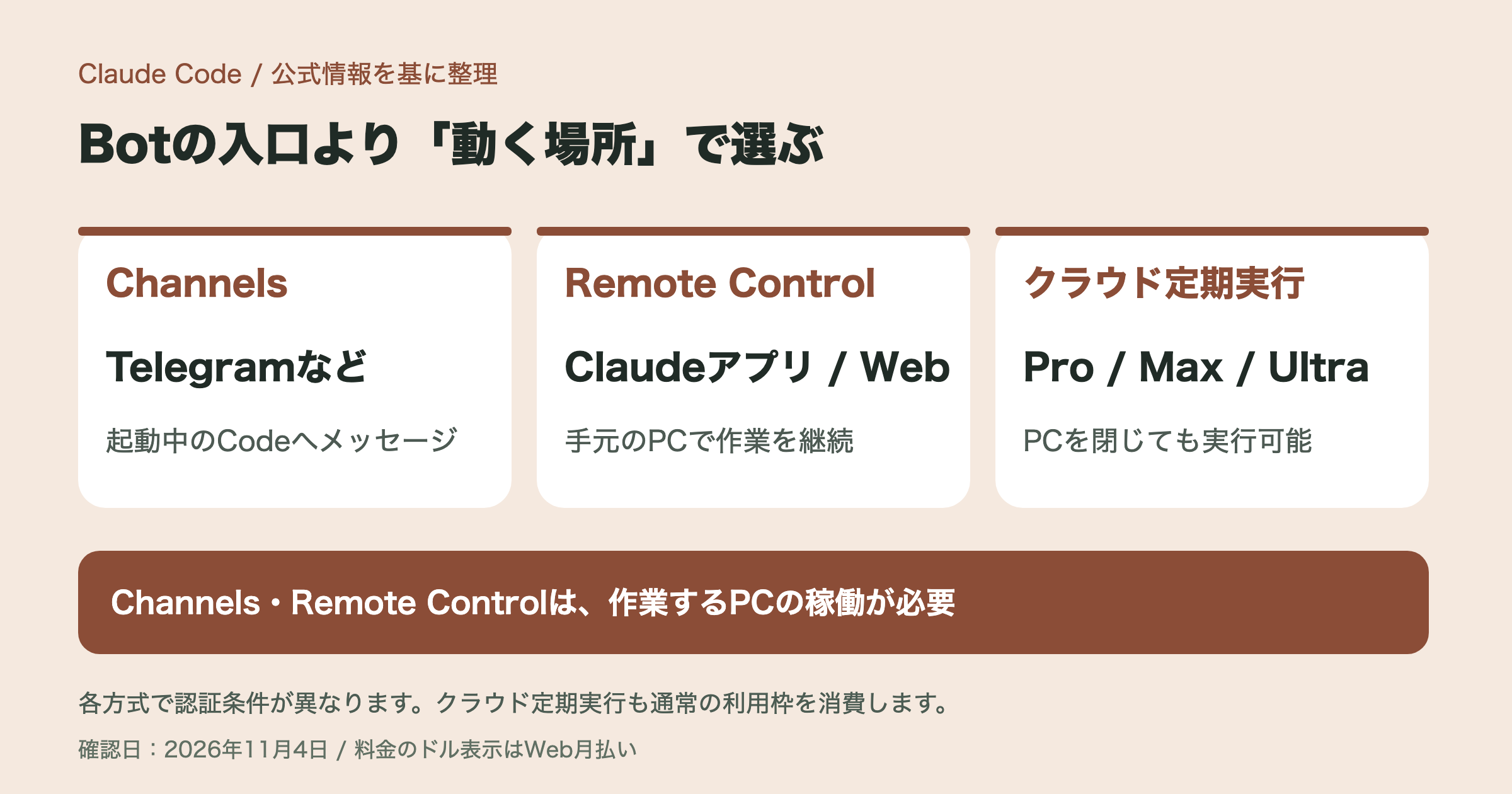
Bot化は3通り:Channels・遠隔操作・クラウド実行
どこで動くかを先に選ぶ
| 方式 | 主な用途 | 必要な個人向け契約・認証 | PCを閉じた後 |
|---|---|---|---|
| Channels | Telegram・Discord・iMessageから依頼 | Claudeアカウント認証、またはConsole APIキー | 起動中のセッションが必要 |
| Remote Control | Claudeアプリやブラウザーから手元の開発環境を操作 | Pro・Max・Ultra。APIキーは非対応 | 接続元PCの稼働が必要 |
| クラウドのscheduled tasks | 決まった時刻やイベントで実行 | Pro・Max・Ultra | 手元のPCを閉じても実行可能 |
Channelsとクラウドのscheduled tasksは、調査時点で研究プレビューです。提供条件や画面が変わる可能性を前提に、公式ドキュメントと自分のアカウントで確認してください。
Telegramなどで呼び出すChannels
Channelsは、外部から届いたメッセージやイベントを、起動中のClaude Codeセッションへ届ける機能です。公式プラグインにはTelegram、Discord、iMessageが案内されており、Bunという実行環境が必要です。
サブスクリプションのClaude認証だけでなく、Anthropic ConsoleのAPIキーも対応しています。したがって、Channelsの仕組み自体が「Pro契約しか使えない」とは言えません。ただしAPI方式は別の従量課金で、Claudeの無料チャット枠からBotを無料運用する仕組みではありません。
Botとメッセージをやり取りできても、実際にコードを読むのは手元で起動しているClaude Codeです。セッションを終了したりPCが止まったりすれば、その環境への依頼は継続できません。
Remote Controlは手元の環境を外から使う
Remote Controlは、ローカルのClaude Codeをスマホや別のブラウザーから操作する方式です。ファイル、開発ツール、作業場所は元のPCに残り、クラウドへ実行環境が移るわけではありません。
個人のPro・Max・Ultraが対象で、APIキーによる認証には対応していません。コマンドclaude remote-controlなどで接続を始め、表示された案内からスマホ側で参加します。PCの電源と通信を保つ必要があります。
PCを閉じるならクラウドのscheduled tasks
旧称Routinesのクラウド定期実行は、Anthropicのクラウド上で動きます。スケジュール、API、GitHubイベントなどをきっかけに作業でき、手元のノートPCを閉じても実行できます。
WebのClaude Code画面や/scheduleから設定でき、使うリポジトリや接続先を指定します。デスクトップのローカル定期実行や/loopとは動く場所が異なるため、名称に「定期」があるだけでPC不要と判断しないでください。
※ 用語:セッション=起動している一連の会話と作業。Bun=プラグインなどのプログラムを動かす道具。研究プレビュー=試験段階の機能として提供される状態。
どれくらい使える?5時間と週の共有上限
チャットとコードは同じ枠を使う
Pro・Maxには5時間単位と週単位の上限があります。Ultraも週の上限はあり、認定済みアカウントで5時間制限がなくなる仕組みです。Ultraは無制限という意味ではありません。 Max・UltraにはFableの別の週次上限も案内されています。
Claudeのチャット、ターミナル、対応エディターでのCodeなどは、同じ契約の利用枠を共有します。スマホからTelegramへ10回送ったら、通常のClaude Codeとは別に10回分をもらえる、という数え方ではありません。
「月に何回修正できるか」は固定できない
コード量、会話の長さ、使うモデル、実行する道具によって消費は変わります。小さな文言修正と、複数のファイルを読んで再現テストを作る処理では必要な量が違います。
Claude Codeの/usageなどで残量を確認し、普段の作業を数回試して判断するのが実用的です。筆者なら「対象ファイル」「確認する問題」「変更してよい範囲」を最初に指定し、不要な探索が増えないように依頼を区切ります。
定期実行には利用枠と呼び出し制限がある
クラウド定期実行も、通常のサブスクリプションの利用量に算入されます。公式ドキュメントには、スケジュールによる起動がアカウントあたり毎時100回など、運用上の呼び出し制限もあります。
この100回は「毎時100件の重い開発作業が定額で必ず完了する」という付与量ではありません。起動できる頻度と、AIが実際に処理できる量は別の制限です。
上限後は追加利用を選ぶか、リセットを待つ
公式には、リセットを待つ、プランを上げる、利用クレジットによる追加利用、API方式に切り替える経路が案内されています。追加利用を選ぶ場合は、定額の外へ出ることを理解したうえで予算を決めてください。
定額だけで試したい初月は、追加料金の選択をせずに残量とリセットを観察する方法が分かりやすいと考えています。常駐させる前に、繰り返しの頻度と終了条件を決めることも費用の管理に役立ちます。
※ 用語:共有上限=複数の入口で使った量を合算する制限。呼び出し制限=短時間に開始できる回数の制限。利用クレジット=上限後の追加処理などに使う有料の残高。
個人開発での使い方とXで紹介された実例
直近の更新は、長い作業の再開コストを改善
日本時間11月4日の公式X投稿では、長く待機したセッションを要約して圧縮し、後で再開するときの処理を軽くする改善が紹介されています。Pro・Maxでは、長い会話の再開が5時間の枠を大きく使う場合に事前の警告も出すと説明されています。
Botを長時間待機させ、必要なときだけ指示を送る使い方に関係する更新です。ただし、利用上限がなくなるという発表ではありません。前日の作業を再開するときも、残量と警告を確認してください。
スマホから手元の修正を引き継ぐ
2月25日のClaude公式Xは、PCで始めた作業をスマホから引き継ぐRemote Controlを紹介しています。散歩などで席を離れた後も、元のPC上で動く作業へ指示する使い方です。
さらに8月22日の公式改善案内と続く投稿では、接続中のマシンを選び、スマホから新しいローカルセッションを始める操作が紹介されています。
これらは投稿時点の紹介で、現在の料金・対象プランは本記事上部の公式資料を基準にしています。
個人開発なら、外出前にテストを開始し、失敗した箇所をスマホから絞り込む用途が考えられます。ただしPCを閉じてスリープさせれば、そのまま作業できるとは限りません。自分のPCを稼働させられる日に試す機能です。
Telegram Botから小さな修正を頼む
以下は公式のTelegram用Channels手順を個人利用向けに整理したものです。BunとClaude Codeを準備し、プラグインが利用できることを確認してから進めます。トークンは公開記事やリポジトリへ貼らないでください。
TelegramのBotFatherで自分用のBotを作成し、認証トークンを受け取る。
Claude Codeで
/plugin install telegram@claude-plugins-officialを実行する。公式手順の
/telegram:configureで自分のBotのトークンを設定する。下のコマンドでChannelsを有効にして起動する。
TelegramからBotへ連絡し、表示されたコードを
/telegram:access pairで対応付ける。/telegram:access policy allowlistで許可した利用者に限定する。
claude --channels plugin:telegram@claude-plugins-official
最初の依頼は「このファイルの誤字を探して報告、変更はまだしない」のように結果を確認しやすいものがおすすめです。Botからの入力でコードやファイルを操作できるので、誰が指示できるかの設定も一緒に確認します。
寝ている間の確認にはクラウド定期実行
PCを起動し続けたくないなら、公開リポジトリの新しいIssueを整理する、変更差分からテスト候補を作る、といったクラウドで完結する作業を選びます。以下は筆者が作成した依頼例です。
毎週月曜9時(日本時間)に、自分のリポジトリの新しいIssueを確認。
再現条件、影響、関連ファイルを整理し、必要なら修正案を用意する。
PRはレビューできる状態までとし、マージや本番公開は行わない。
変更がない場合は通知せず、判断が必要なときだけ知らせる。
時刻、対象、成果物、通知条件を指定し、保存後に設定を確認してください。クラウドの環境で必要なリポジトリや依存関係を利用できることも、初回実行の結果で確かめます。
※ 用語:allowlist=許可した利用者だけを通す設定。Issue=不具合や要望を記録する項目。PR=コードの変更案をレビューするための提出物。
個人的な見解とBot運用前の安全確認
まずはProと一つの方式で比較する
筆者の見解では、Claude Codeを少量から使う個人開発者は、まずProで普段の作業を試すのが比較しやすいです。Botを使いたいからという理由だけで、最初からUltraが必要になるわけではありません。
Max・Ultraは、普段の作業で5時間や週の上限に繰り返し当たると分かってから検討したいと考えています。
個人開発での安全確認
- Botの認証トークンやAPIキーを公開せず、指示を送れる利用者とアクセス先を絞る。
- 修正後の差分とテスト結果を自分で確認し、公開やマージは確認する手順を残す。
- 未公開コード、個人情報、外部ライブラリのライセンスと、追加課金の設定を確認する。
会話の合間も仕事全体を追ってほしい場合はChatGPT Dots、ブラウザーを使う常駐型の比較はGrok Botも参考にしてください。目的と動く場所をそろえると、料金の数字以上に違いが見えてきます。
※ 用語:差分=変更前と変更後の違い。ライセンス=ソフトや素材を使うときに守る条件。