






ChatGPT Dots 料金の結論:個人はPro 100から
ChatGPT Dots 料金は、個人向けではPro 100の月100ドル、円換算で約15,830円からが比較の出発点です。 対象はPro 100・Pro 200・Pro 500。ただし段階提供のため、対象プランを契約しても直ちにDotsが表示されるとは限りません。
Dotsは、会話の合間も担当した作業を追いかけるOpenAIの常駐AIエージェントです。この記事では文書を意味するDocsではなく、名前や見た目を付けて継続的な仕事を頼める「dot」を扱います。
Webと日本のiPhone掲載額
| 個人プラン | Webの月払い | 日本円の比較目安 | 日本のApp Store掲載額 | Dotsの個人向け対象 |
|---|---|---|---|---|
| Pro 100 | 100ドル | 約15,830円 | 16,800円 | 対象、段階提供 |
| Pro 200 | 200ドル | 約31,660円 | 30,000円 | 対象、段階提供 |
| Pro 500 | 500ドル | 約79,150円 | 84,000円 | 対象、段階提供 |
Web価格の円換算は、ECBの2026年11月3日の参考値から求めた1ドル=158.29円を使用し、10円単位で丸めています。Webの比較目安には税や為替手数料を含めていません。日本円で実際に請求される額とは分けて見てください。
App Store列は日本の公開一覧にある購入項目「ChatGPT Pro 100/200/500」の掲載額です。公開一覧だけでは各項目の請求期間まで確定できないため、更新間隔と合計額は購入画面でも確認してください。
Plusを持っていてもDotsの条件とは別
公式の個人向け対象一覧にはFree・Go・Plusは入っていません。ChatGPTやCodexを利用できることと、Dotsを作成できることは同じ条件ではありません。Dotsを目的に契約するなら、対象プランと自分の画面での提供状況を先に確認します。
個人向けの地域・年齢条件は、18歳を超える利用者で、EEA・英国・スイスの外にいることです。日本はこの除外地域には挙がっていませんが、これだけで日本の全対象アカウントに有効化済みとは判断できません。
※ 用語:常駐AIエージェント=会話の合間も依頼した作業を継続するAI。段階提供=対象者全員へ同時ではなく、順次機能を開放すること。
Web・モバイルで使う場所と最初の設定
スマホアプリは対応、スマホのWebは非対応
DotsはChatGPTのモバイルアプリ、デスクトップアプリ、PCのブラウザーで作成・利用できます。モバイルWebは非対応です。iPhoneやAndroidでは、最新版のChatGPTアプリから探すのが公式の案内に沿った方法です。
Androidの日本向け購入価格は、今回、公開情報では確定できませんでした。iPhoneの16,800円などをAndroidにも適用して書くことはできません。Google Play側の購入画面で、プラン名と期間を確認してください。
Webで話しかけた後、スマホアプリで同じdotとの会話を続けられます。端末ごとに別のdotを買う仕組みとして考えるより、同じアカウントの担当者に複数の入口から連絡する、と捉えると分かりやすいです。
作成は名前、見た目、必要な接続から
- 対象アカウントでDotsを開き、導入画面を進める。
- 名前と見た目を決める。後から変更できるため、初回は標準のままでもよい。
- 作業に必要なアプリだけをプラグインで接続する。後から追加することもできる。
- 最初の担当作業と、その成果をどこで確認したいかを伝える。
接続先が多ければ自動的に役立つとは限りません。最初は自分で用意した資料や公開URLだけで一つの調査を頼み、返ってくる形式を確認すると、どの接続が必要かを判断しやすくなります。
クラウドと自分のPCは動く条件が違う
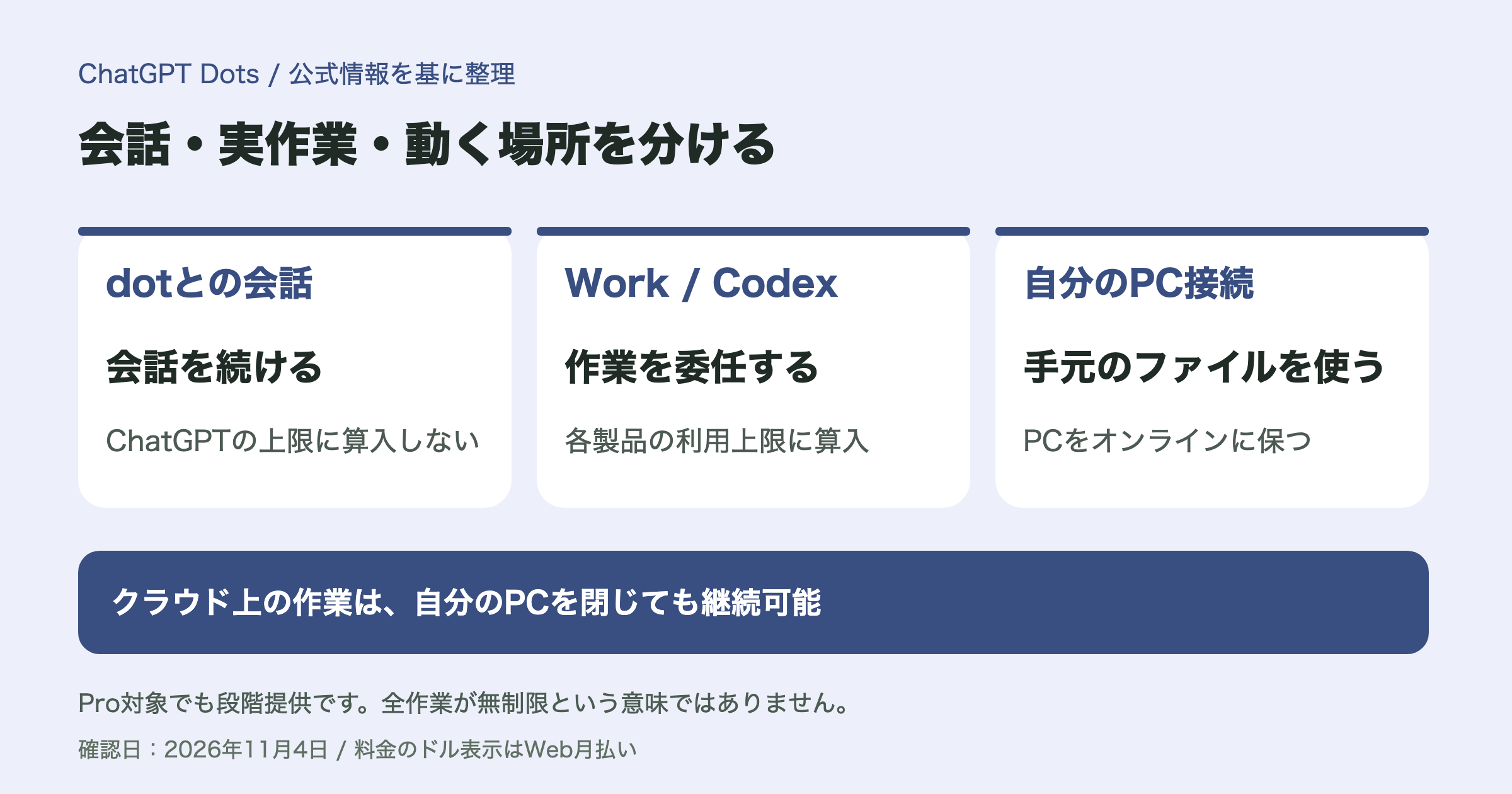
Dotsには専用のクラウドコンピューターとブラウザーがあり、そこでの作業は自分のPCを閉じても続けられます。一方、手元のファイルやアプリを使わせるために自分のPCを接続した場合は、そのPCがオンラインで、ChatGPTアプリが開いている必要があります。
接続できる個人のPCは同時に1台です。CodexでPCへのアクセスを許可したことやWork Syncの設定と、Dotsへの許可は別です。クラウドブラウザーも手元のブラウザーとは別なので、ログイン状態が自動で引き継がれるわけではありません。
※ 用語:プラグイン=外部サービスの情報や操作を、許可した範囲でAIから使うための接続。クラウド=インターネット上の作業環境。ローカル=自分のPC上の環境。
どれくらい使える?会話と実作業の上限を分ける
dotへの会話とWork・Codexの消費は別
公式説明では、dotとの会話はChatGPTの利用上限に算入されません。一方、dotが開始・管理するChatGPT WorkやCodexのタスクは、それぞれの製品の利用上限に通常どおり算入されます。
さらに、プランには深い作業のための枠があり、公開直後の最初の1か月には拡張された上限があると案内されています。これは恒久的な使い放題の約束ではありません。お試し期間の感覚を、そのまま通常月の容量だと考えないことが大切です。
「月100ドルなら何件の修正ができるか」という共通の固定回数は、確認した公式資料では明示されていません。調査範囲、扱う資料、実行する処理が異なるため、本記事でも件数を創作していません。
最初の週に記録すること
筆者なら、同じ規模の作業を何度か頼み、消費量と確認時間を記録してから上位プランを比較します。たとえば、公開ページ5件の更新確認と、自分のアプリの不具合調査では、必要な処理が大きく違います。
| 記録する項目 | 比較に使える理由 |
|---|---|
| 調べた公式ページと資料の量 | 依頼の範囲をそろえられる |
| 委任先がWorkかCodexか | どの製品の上限を見るか分かる |
| 完了した成果物と未解決事項 | 「動いた時間」だけで評価しなくて済む |
| 自分が直した時間 | 月額に見合う時間短縮か判断できる |
Pro 200や500へ上げるかは、Dotsという名前だけで決めるより、自分の作業でどの枠が足りなくなるかを見て決める方が納得しやすいと考えています。上位プランでも外部サービスの権限や提供地域の条件は別に残ります。
※ 用語:タスク=成果を目指して進めるひとまとまりの作業。委任=別の作業用AIに担当部分を渡すこと。利用上限=一定期間に使える処理量の制限。
何ができる?公式Xのデモと直近の追加機能
Dotsは継続する仕事をまとめて追いかける
Dotsは調査、データ分析、文書作成、ソフトウェア開発を扱い、必要に応じてWorkやCodexに作業を分けられます。途中で優先順位が変わったときも、同じ会話から追加の事情を伝え、進行中の仕事の方向を変えられるのが特徴です。
公式資料は、以前の会話に関係する情報やdot自身のメモを使い、担当作業を続けると説明しています。ただし、接続したPCの全アプリ・全会話を無条件に読めるわけではありません。情報を使える範囲と、他人に共有してよい範囲も別です。
Xで紹介された「画面を見て操作するAI」
OpenAIの10月27日の公式X投稿では、GPT-6.1 Terraの画面理解やアプリをまたぐコンピューター操作が紹介されています。Dotsの公式資料も、利用するモデル群にTerraが加わったと説明しています。
この投稿はモデルの能力を示すもので、Dotsの日本向け全機能や契約条件を保証するものではありません。Xのデモを見て使いたくなった場合も、「そのモデルができること」と「自分のDotsから今使える接続」を分けて確認しましょう。
個人開発なら、スクリーンショットだけを評価する依頼から、ブラウザーで実際にページを操作して不具合の条件を調べる依頼へ広げられます。これは公式の操作能力を基にした筆者の活用案で、対象サイトでの成功を保証するものではありません。
10月下旬のiMessage・RCS追加は米国ベータ
10月26〜30日の公式更新では、iMessageまたはAndroidのRCSでdotとテキスト・写真・音声メッセージをやり取りする機能が案内されました。対象は米国のChatGPT Pro利用者へのベータ提供です。
日本向けに「iMessageからDotsへ送れるようになった」と一律には書けません。日本からは、まずChatGPTアプリ内での会話や通話を確認してください。通常のアプリ対応と、SMSのような連絡手段の地域制限は別の話です。
※ 用語:モデル=AIの判断や文章生成の土台になる仕組み。RCS=対応するメッセージアプリで使われる通信方式。ベータ=正式展開前の試験的な提供。
個人開発で任せたい3つの継続作業
1.公開したアプリのフィードバックを整理する
単発の「要約して」よりも、「このアプリの改善候補を更新し続けて」と担当を明示すると、Dotsの継続性を使う形になります。以下は筆者が作った依頼例です。接続元は自分に閲覧権限のあるものを指定します。
このアプリの改善リストを管理して。
指定したフィードバックとリポジトリを使い、再現条件と影響を整理する。
同じ報告はまとめ、必要なら修正案とテスト結果を用意する。
公開やマージはせず、私の判断が必要な点だけChatGPTで知らせる。
報告が来たら、修正案だけでなく再現手順と確認結果も読みます。公式資料も、タスクが完了扱いになったことと、求めた成果が達成されたことは別だと説明しています。
2.告知文を製品の変更に合わせて直す
自作アプリの機能一覧、公開予定日、自分が権利を持つ画像を渡し、ストア説明やX投稿の下書きを更新する担当にします。「公開済み」「開発中」を区別し、実装していない機能を宣伝文へ追加しない条件を入れます。
スマホから「公開日は来週へ変更、無料版の説明も直して」と追加できるため、資料ごとに同じ訂正を繰り返す手間を減らす用途に向いています。送信や公開前の最終確認は自分で行いましょう。
3.毎週の公式情報チェックを続ける
利用しているSDKや配信サービスの公式ページを指定し、変更点だけを一覧へ追記する依頼です。単に「監視して」ではなく、時間帯、確認対象、通知条件、終了日をそろえると、見直しやすい設定になります。
今月末まで毎週月曜9時(日本時間)に、指定の公式リリースノートを確認。
変更点と出典URLを一覧へ追記する。
対応が必要な変更があるときだけ私に通知し、保存した予定を確認して。
繰り返す作業はScheduledで確認します。予定が保存されたことを確認し、数回分の成果を見てから対象を増やすと、通知が多すぎたり、必要のない処理が積み重なったりするのを防ぎやすくなります。
※ 用語:リポジトリ=ソースコードを保存・管理する場所。マージ=変更を本体のコードへ取り込むこと。SDK=アプリ開発に使う部品や道具のセット。
個人的な見解と止め方・安全確認
継続して追う仕事がある人向け
筆者の見解では、Dotsは短い質問を数回するためだけに月額を払うより、毎週発生する調査、改善リスト、公開準備を継続して追ってもらうときに比較したい製品です。対象プランの最低額が高めなので、最初に任せる担当を一つ決めることが費用判断につながります。
コードの一度きりの修正ならCodexへ直接頼む方法もあります。Dotsを選ぶ理由は、修正そのものに加えて、報告の変化や次に必要な作業まで追ってほしいかどうかです。
作業の停止には3種類ある
- Pauseは、dotが進めている主な作業を一時停止する操作。
- Activityでは、委任した個別タスクを開いて確認・停止する。
- Scheduledでは、今後の繰り返し実行を無効化・削除する。
通話を終了しても、任せた仕事すべてが止まるわけではありません。Pauseだけで予定まで取り消したつもりにならないよう、作業と予定をそれぞれ確認してください。すでに実行済みの操作は、停止しても元に戻りません。
個人開発での安全確認
- 接続するアプリ・アカウント・手元PCの範囲を確認し、不要な情報へのアクセスを与えない。
- 公開、メール送信、購入は、対象と内容を自分が確認する条件を付ける。独自ルールも内蔵の安全条件を上書きしない。
- 資料の権利や個人情報を確認し、重要な数値と完成物は出典・実物で検証する。
同じ常駐型を比較するならGrok Botの料金、無料から試したい場合はMuseの料金も参考になります。どれも、会話の回数だけでなく、作業環境と確認にかかる時間まで含めて比べるのがおすすめです。
※ 用語:独自ルール=AIが操作する際の追加の指示や確認条件。作業環境=ファイル、ソフト、接続先など仕事を実行する場所と道具。